
Az alábbi oldalon a kliens indításának leggyakoribb hibái következnek és a hozzá tartozó tippek hogy hogy lehet megoldani azokat.
Fontos!
A MyMuOnline.Hu csapata saját, általunk készített Launcher-t használ. A Windows alapvető vírusvédelmi rendszerében még nincs bejegyezve az általunk készített Launcher, ezért érzékelheti veszélyforrásnak azt. Ennek a megoldása már folyamatban van, de sajnos akár hónapokba is telhet. A folyamatot meggyorsítja ha minél több felhasználó rendszerén indul el a Launcher-ünk.
Discord Support
Amennyiben bármilyen kérdésed vagy problémád akad vedd fel velünk a kapcsolatot a Discord szerverünkön! Itt az aktuális Discord Adminok és tanácsadók/tesztelők segítséget tudnak nektek nyújtani a hiba elhárításában.
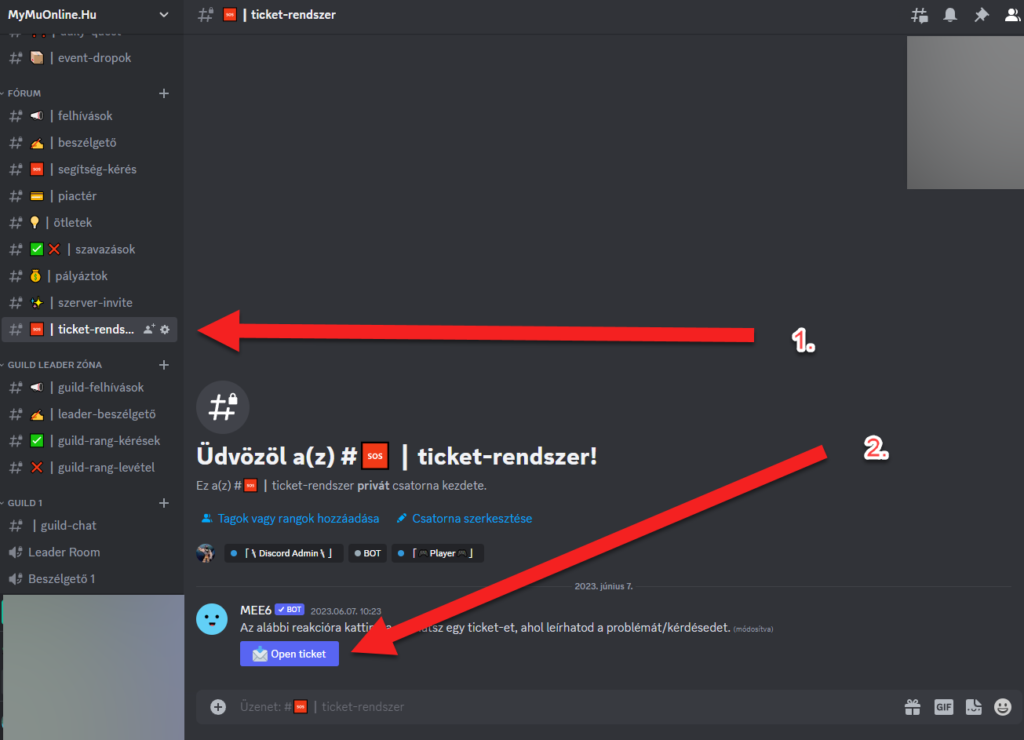
Első körben kattints a ticket rendszer szobára, majd ott az Open Ticket gombra:
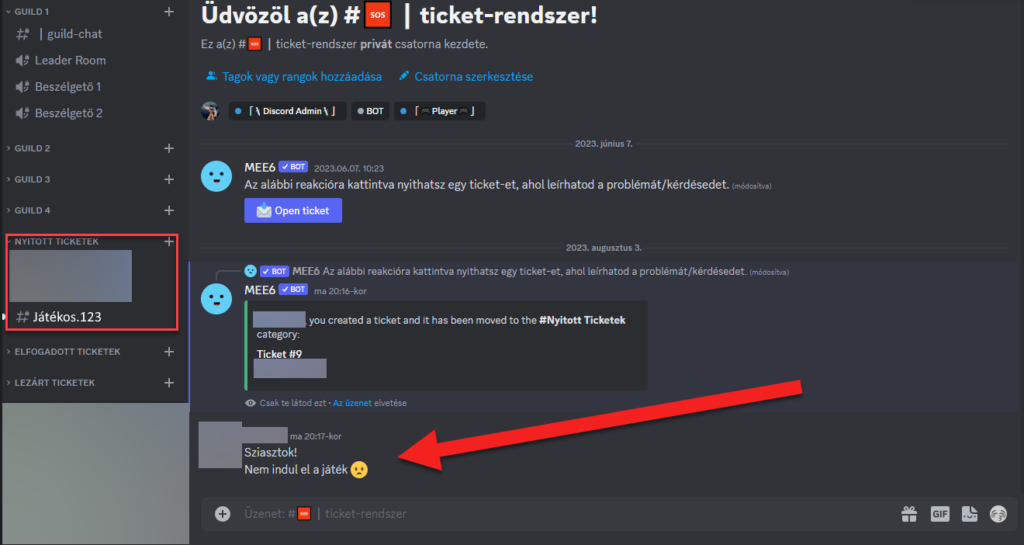
Ha ezzel megvagy akkor a szerver dedikáltam létrehoz egy szöveges csatornát a Nyitott ticket-ek alatt ahol fel tudod venni a kapcsolatot velünk. Ide írd le a problémádat.
Defender SmartScreen figyelmeztetés
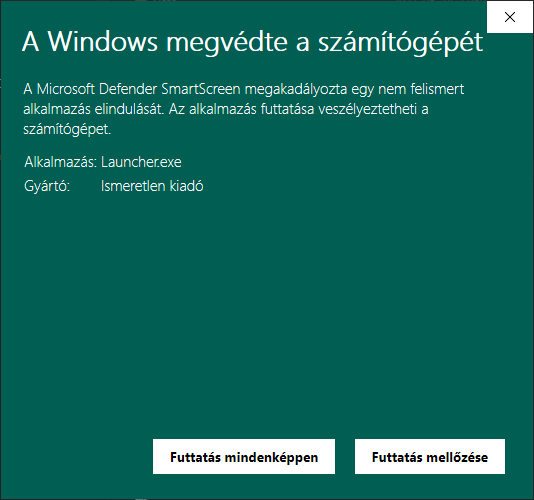
Oka: Windows Defender fals riasztás
Megoldás: Kattints a további információra majd a Futtatás mindenképpre.
Wacapew, Wacatac, Phonzy.B!ml hibák
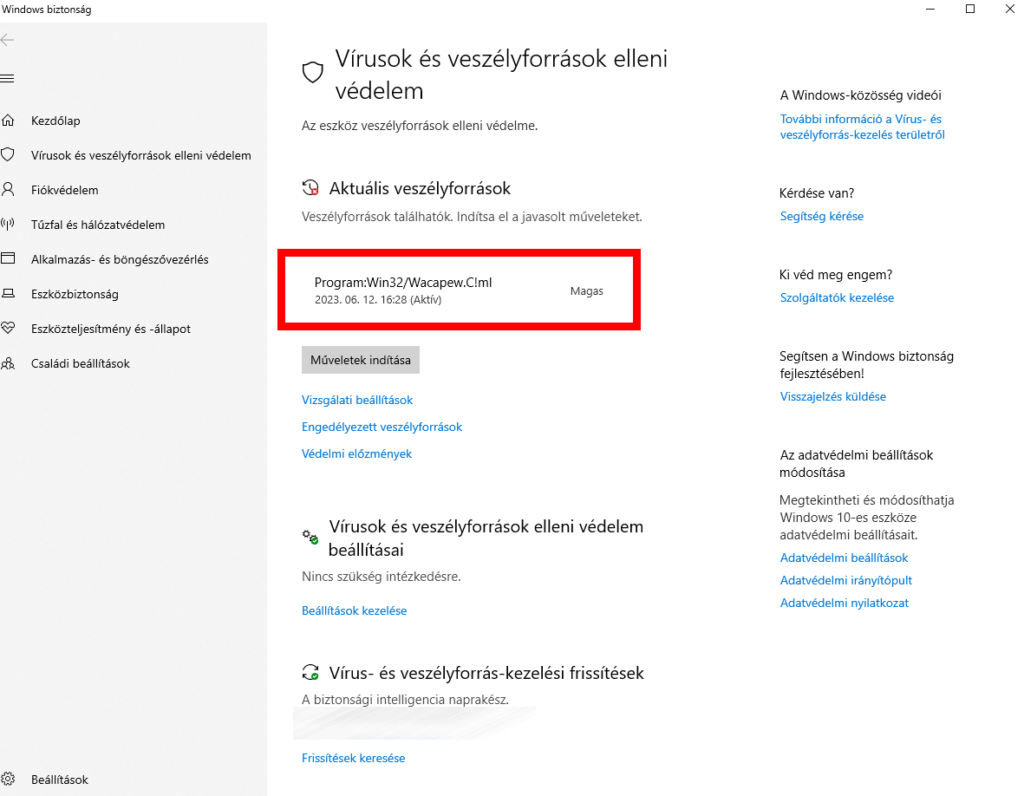
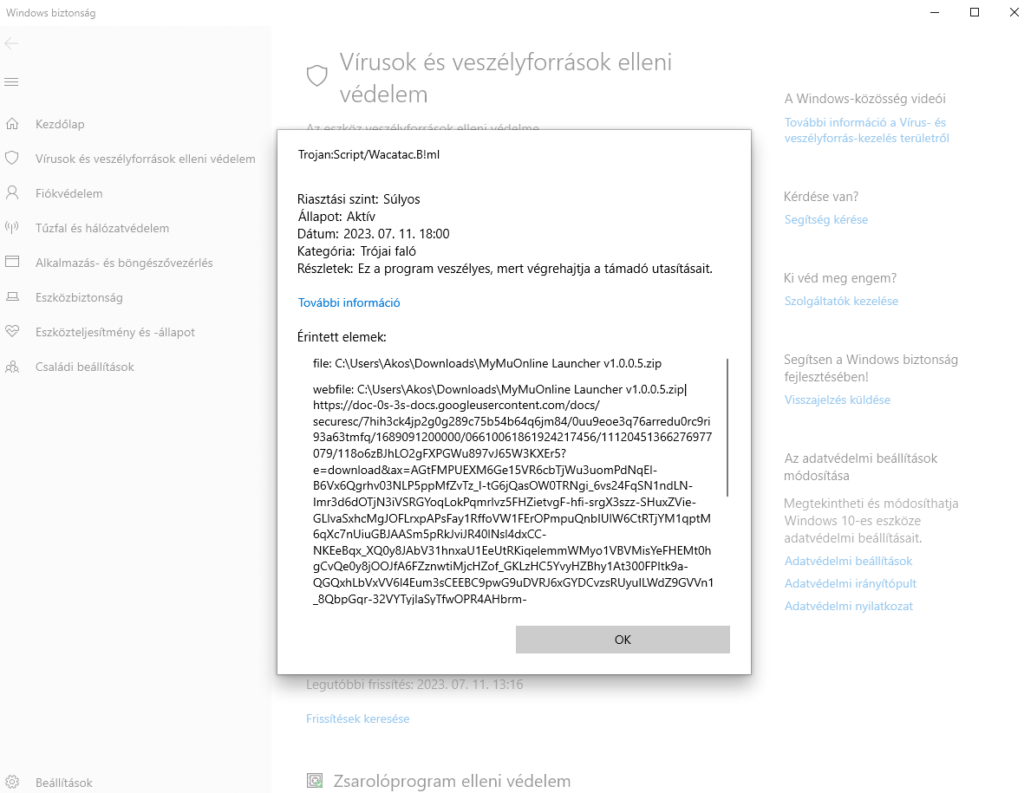
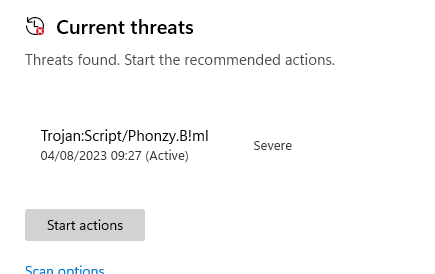
Oka: Windows Defender fals riasztás
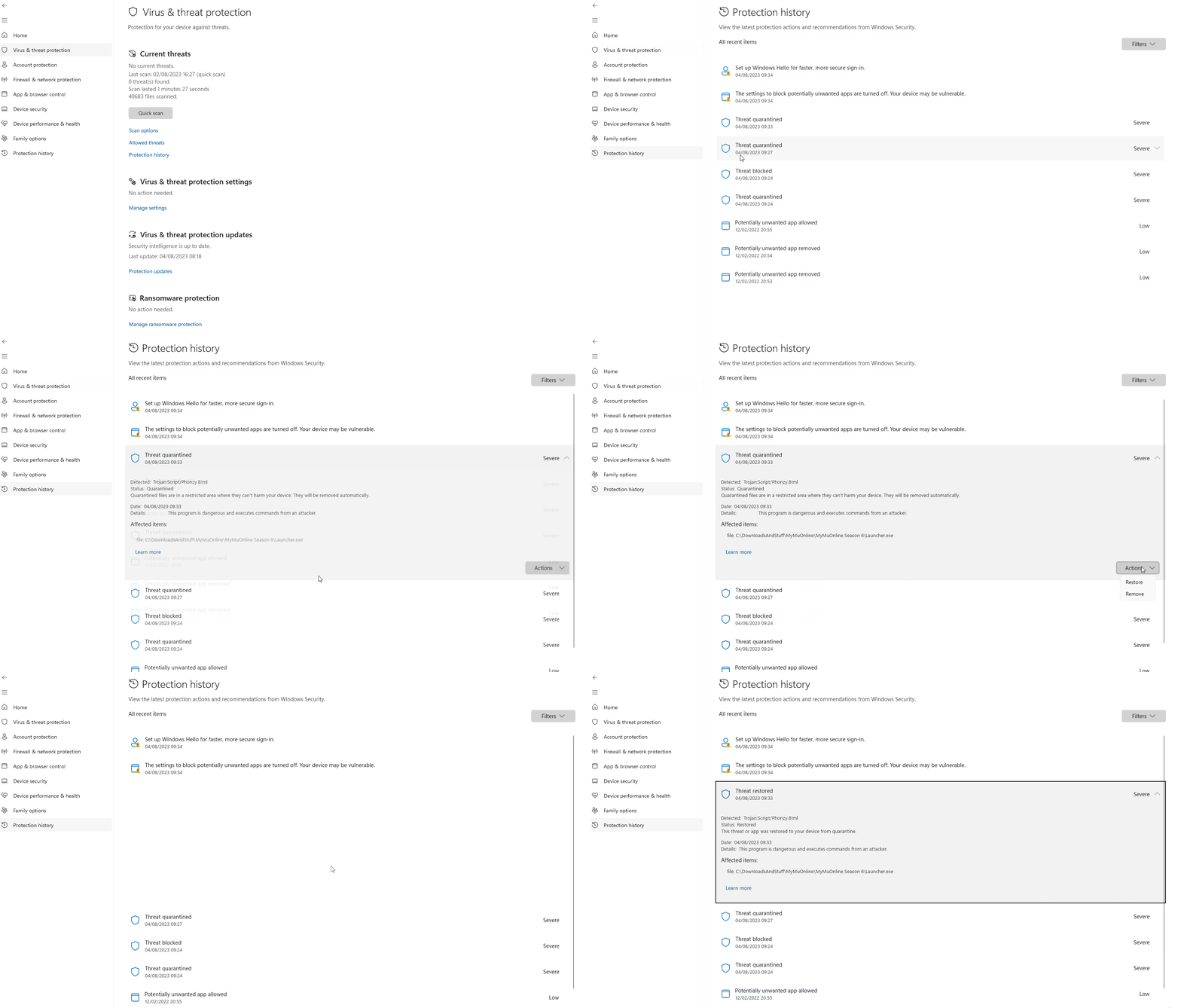
Megoldás 1: Szedd ki a defenderen belül kézzel a tiltást.
- Protection histroy
- Kiválasztod a Threat-et
- Jobb lent Actions
- Restore
https://mymuonline.hu/main/wp-content/uploads/2023/08/mufix-1.gif
Megoldás 2: Add hozzá a tűzfalban a kivételek közé a MyMuOnline.Hu kliensének a mappáját, majd csomagold ki újra a rar formátumból abba a mappába.
MSVCP140.dll és MSVCP100.dll
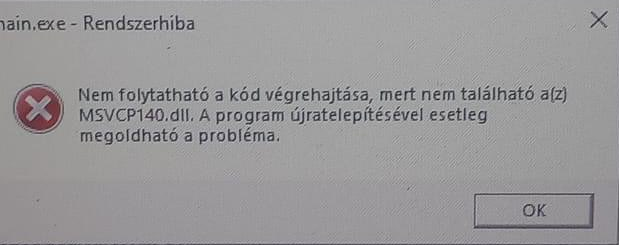
Oka: Nincs feltelepítve a megfelelő Microsoft Visual C++ Redistributable
Megoldás: Töltsd le manuálisan a DLL-t innen, majd rakd bele a kliens főkönyvtárába.
Launcher SSL Hiba
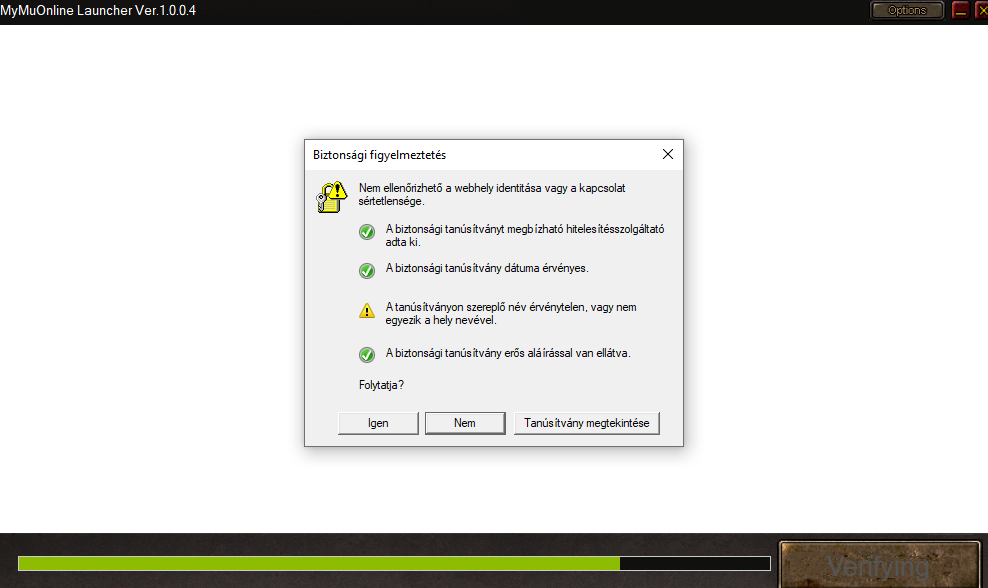
Oka: A Launcherünk a hírek UI megjelenítésére az alap windowsba épített böngészőt (Internet Explorer) használja. Bizonyos esetekben az elavultságából adódóan nem érzékeli az egyébként érvényes SSL tanúsítványunkat.
Megoldás: Kattints az Igen gombra
Nem indul el a Launcher
Oka: Ezt több minden is okozhatja. Beragadt Registery, Windows defender, esetleg vírusirtó, vagy a Microsoft Visual C++ Redistributable hiánya.
Megoldási javaslatok: Legyen a kliens mappája a kivételek közt a vírusrtóban/defenderben. Ezután csomagold ki újra abba a mappába a rar-ból. Ha ez nem oldja meg akkor az alábbiakat próbáld meg:
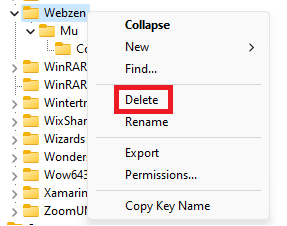
- Windows gomb -> beírod: Registry (Magyarul beállításszerkesztő)
- Ha megvagy legörgetsz oda hogy Webzen
- Jobb klikk a mappára -> Delete
Ha ez sem segít rakd fel a program futtatásához szükséges Microsoft Visual C++ Redistributable file-okat innen: https://learn.microsoft.com/en-us/cpp/windows/latest-supported-vc-redist?view=msvc-170
Belépés után fekete képernyő
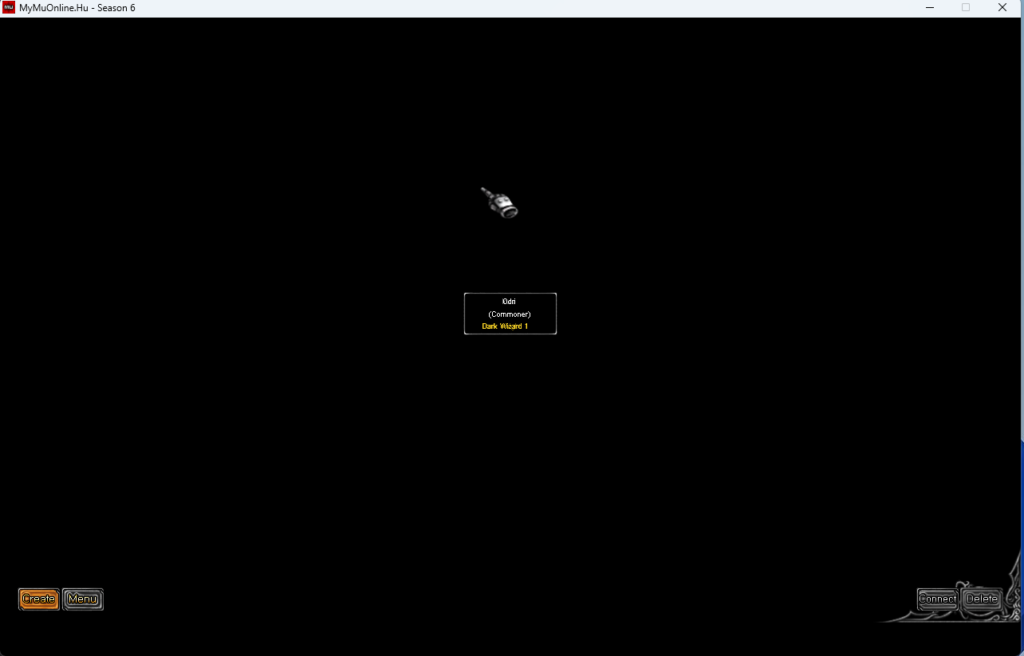
Oka: Egy nem támogatott felbontás maradt a registry-ben.
Megoldás: Indítsd el a Launchert.
- Options
- Állítsd át a felbontást (Ajánlott felbontás: 1280×1024)
- Kattints az X-re
- Ha esetleg ez nem segítene a Settings mappában kézzel futtasd le a felbontáshoz tartozó .reg file-t. (pl: 1280×1024.reg)
Nálam sokáig amint rámentem a launch gombra nem történt semmi csak bezárta a launchert. Valamiért a frissítésnél a main.exe-t vagy nem töltötte le vagy nem bírta felül írni. Amint kitöröltem a main.exe-t és letöltettem a launcherrel hibátlanul működött.